
Eigener SMTP (Gmail)
Gmail App-Passwort für billware einrichten
Um mit deinem Google-Konto E-Mails direkt über billware zu versenden, benötigt Google seit 2022 ein sogenanntes App-Passwort. Dieses spezielle Passwort ermöglicht es Programmen wie billware, auf dein Gmail-Postfach zuzugreifen, ohne dass du dein eigentliches Google-Passwort preisgeben musst.
Wenn beim Versand über SMTP eine Fehlermeldung erscheint wie:
„Username and Password not accepted“,
kann ein fehlendes App-Passwort die Ursache sein.
Schritt 1: Google-Konto aufrufen
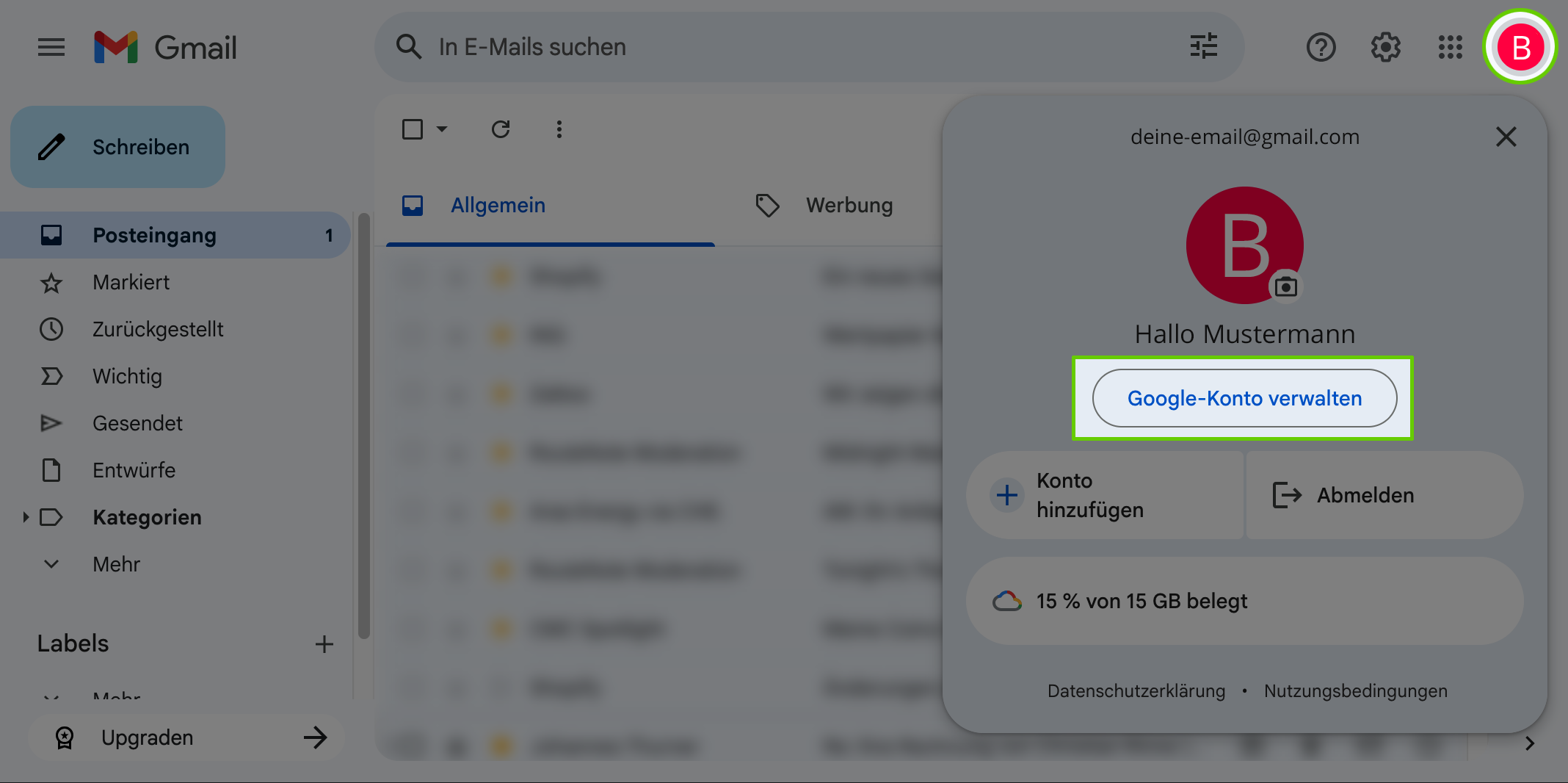
Melde dich in deinem Google-Konto an. Klicke dann oben rechts auf dein Profilbild und wähle „Google-Konto verwalten“ aus.
Schritt 2: Zwei-Schritt-Verifizierung aktivieren
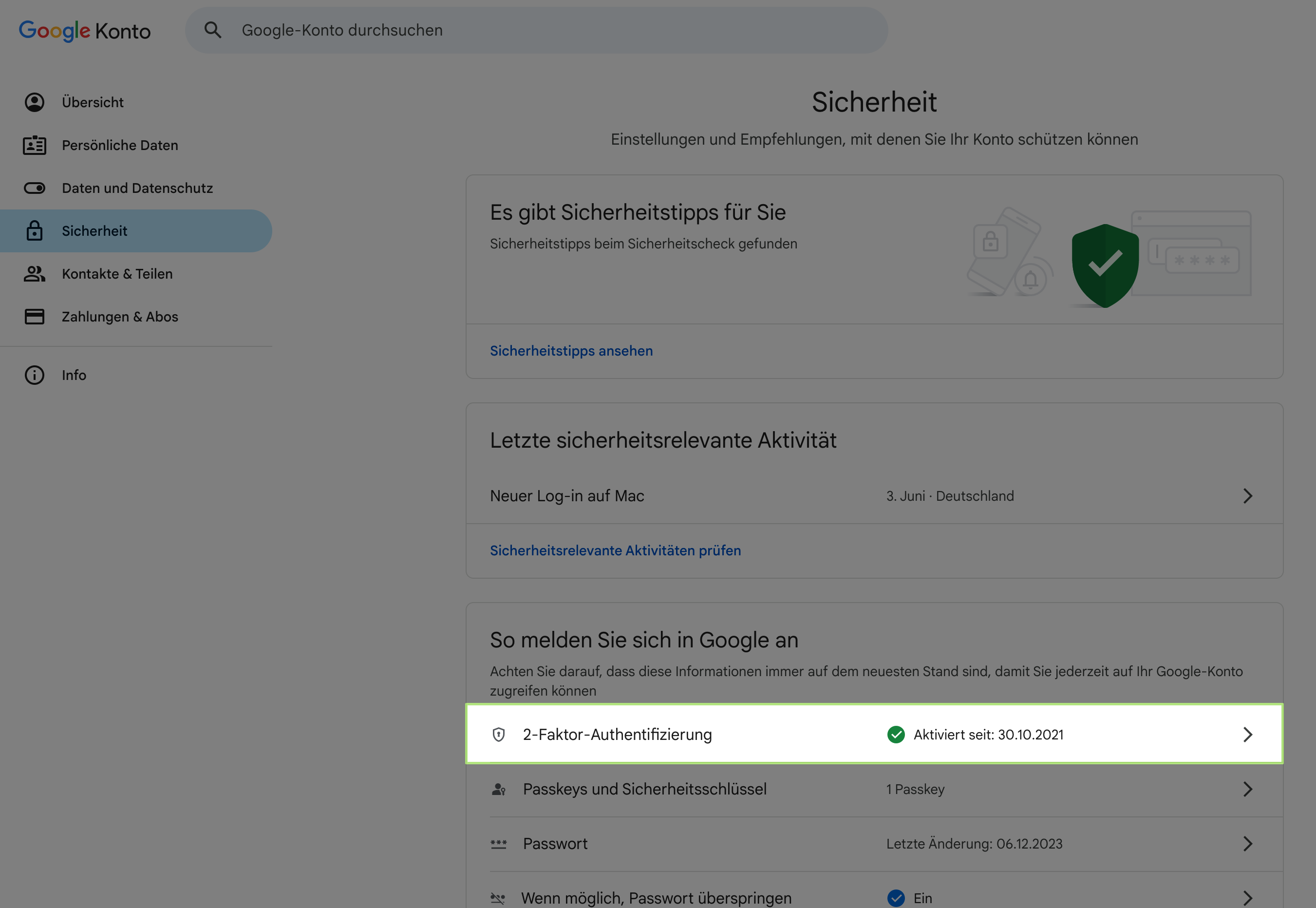
Im Bereich Sicherheit findest du den Punkt „2-Faktor-Authentifizierung“. Aktiviere diese Funktion, falls sie noch nicht eingeschaltet ist. Erst danach steht die Option für App-Passwörter zur Verfügung.
Schritt 3: App-Passwort generieren
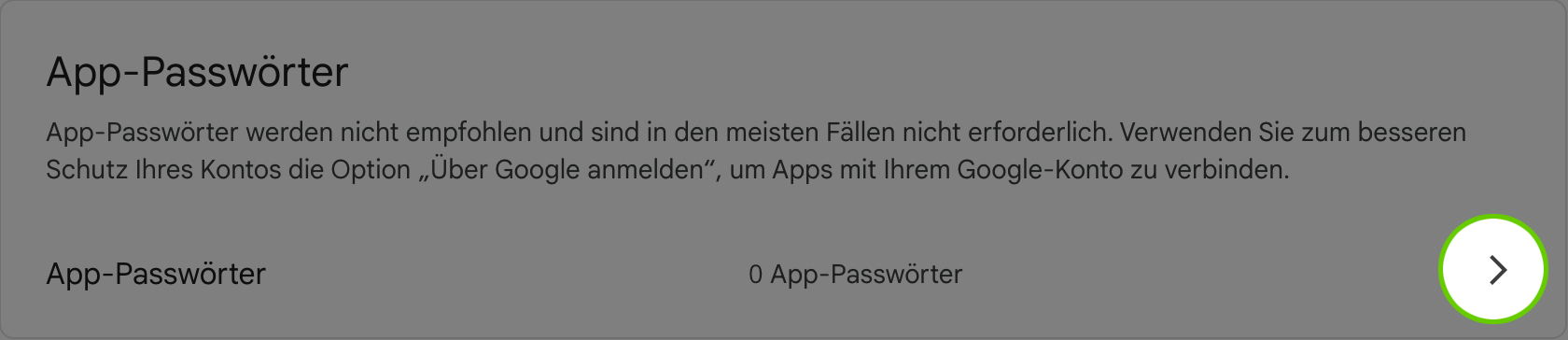
Scrolle unter „Sicherheit“ nach unten, bis du „App-Passwörter“ siehst. Wähle diesen Punkt aus und folge den Anweisungen. Eventuell wirst du noch einmal nach deinem Google-Passwort gefragt.
Schritt 4: Zugangsdaten für billware erzeugen
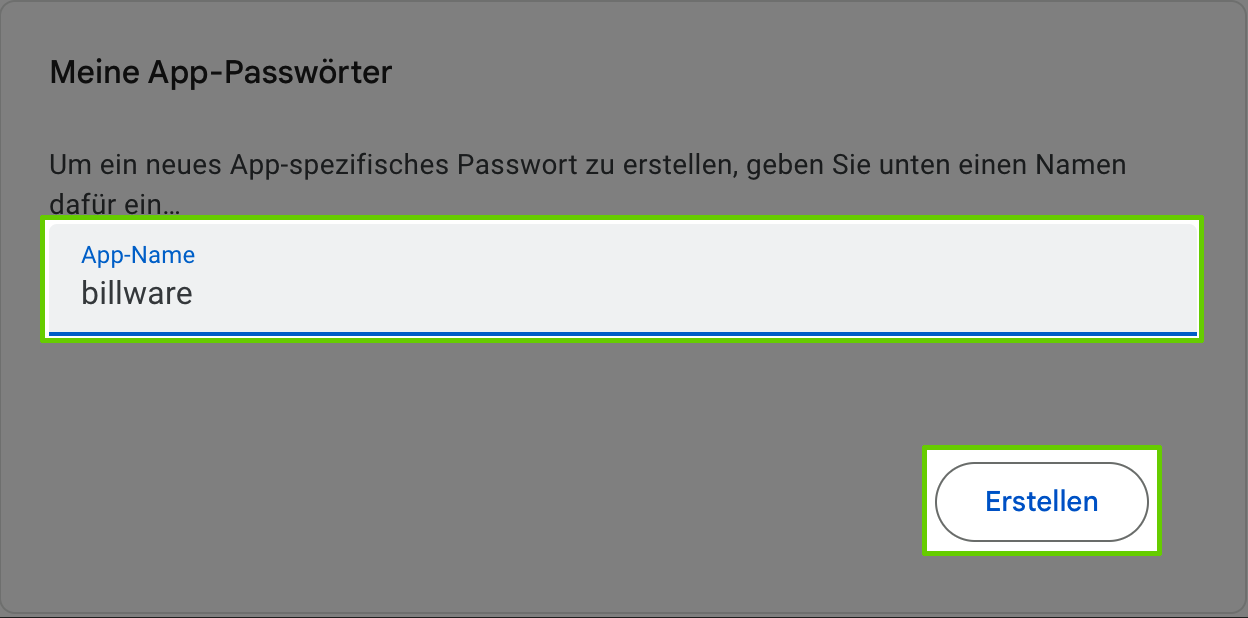
Im App-Passwort-Dialog wähle als Anwendung „E-Mail“ und als Gerät „Sonstiges“. Gib zum Beispiel billware als Namen ein und klicke auf „Erstellen“.
Schritt 5: Passwort in billware eintragen
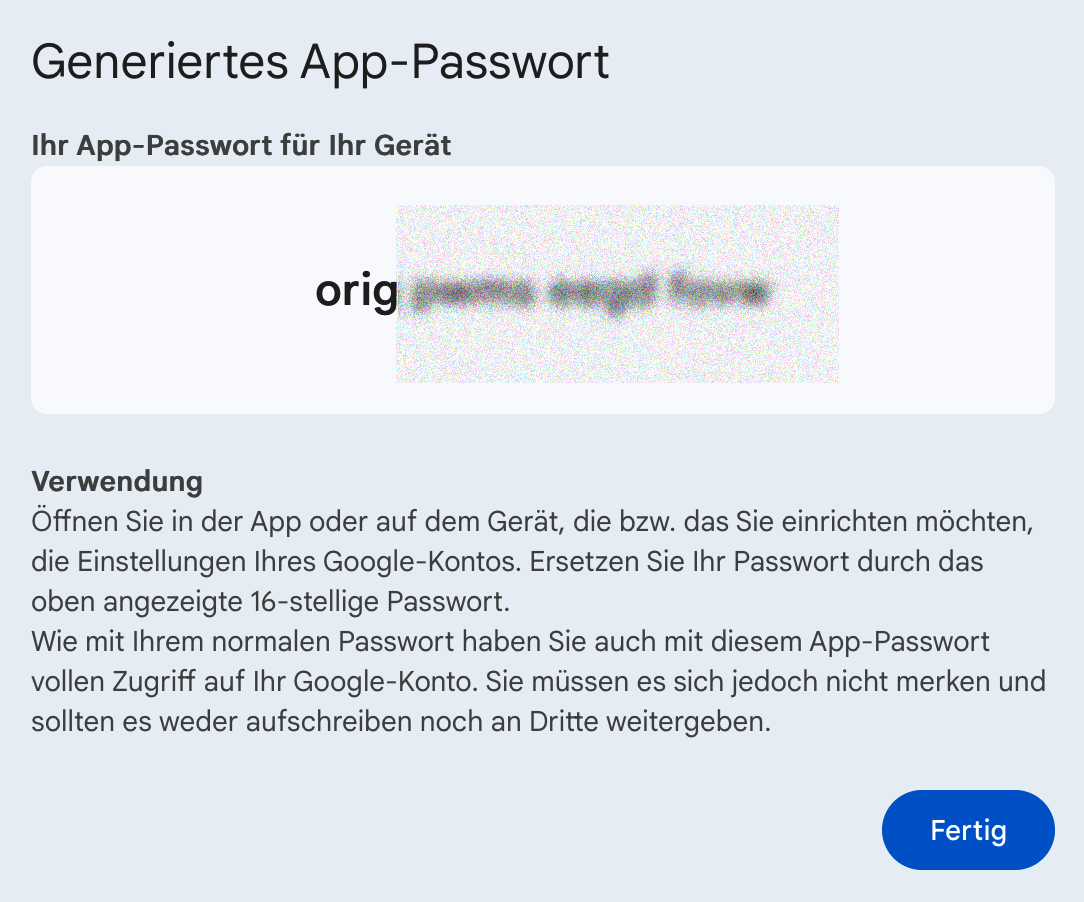
Nun wird ein zufällig generiertes App-Passwort angezeigt. Kopiere dieses Passwort und füge es in den SMTP-Einstellungen in deinem billware-Konto ein. Das normale Google-Passwort funktioniert an dieser Stelle nicht!
Nach diesen Schritten sollte der E-Mail-Versand über billware reibungslos funktionieren. Bei Fragen wende dich gerne an unseren Support!
Letzte Aktualisierung: Juni 2025